Como Preparar Arquivos para Recorte Eletrônico na Plotter
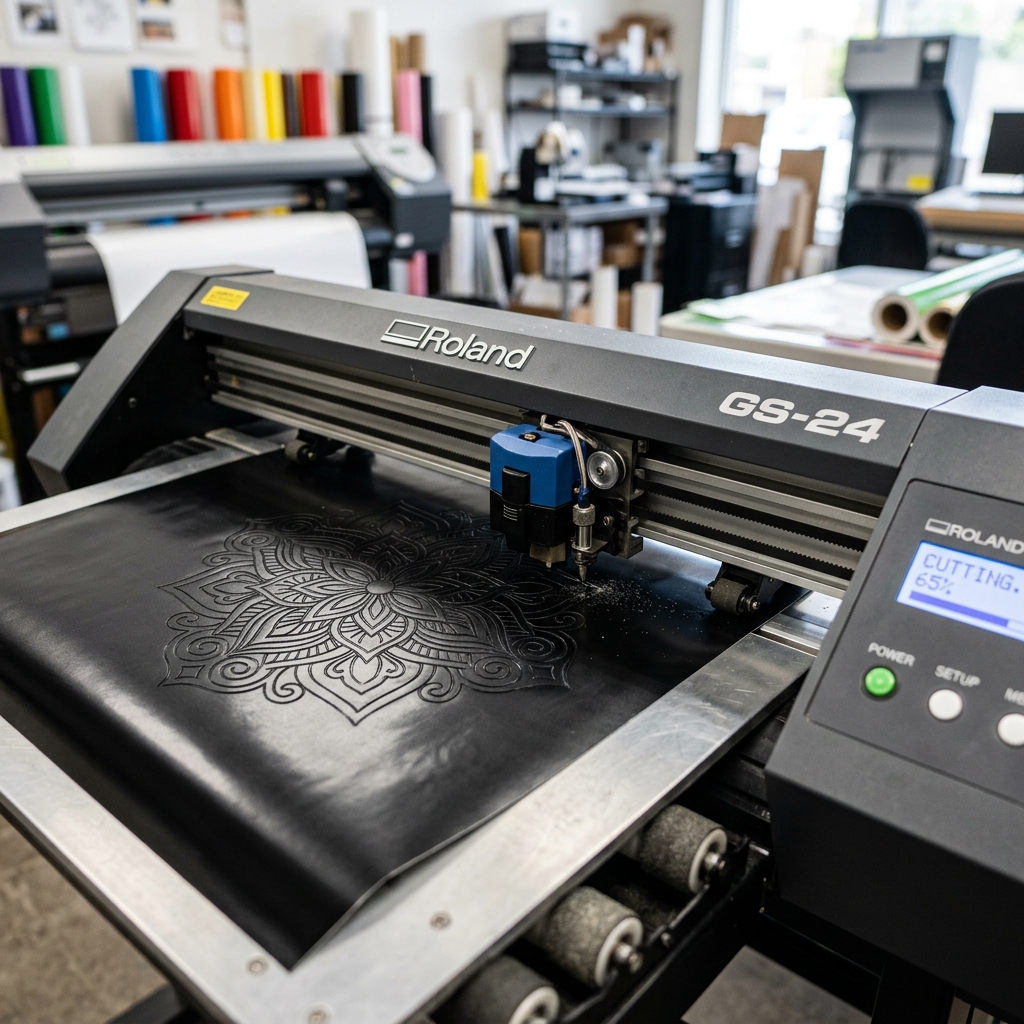
“A máquina rasgou todo o adesivo na hora de cortar!” ou “O leitor óptico não encontra a marca de registro de jeito nenhum!”
Seja usando uma Mimaki, Roland, Graphtec, Foison ou até uma Silhouette Cameo caseira, o processo de corte de contorno (Print and Cut) é muitas vezes a parte mais estressante de rodar etiquetas e rótulos. A grande verdade é que a máquina quase nunca erra sozinha; o erro geralmente começou lá atrás, na tela do CorelDRAW ou do Illustrator.
Neste artigo prático, listamos os comandos exatos que você deve executar na arte para garantir que a sua plotter deslize sobre o vinil como manteiga.
1. O Fio de Cabelo (Hairline) e a Cor Spot
A lâmina da sua plotter é burra. Ela não “enxerga” desenhos ou fotografias, ela apenas entende vetores matemáticos e caminhos (Paths). Para que o software de corte (RIP ou plugin) identifique o que deve ser impresso e o que deve ser cortado, você precisa isolar a faca de corte.
- A Cor do Corte (Spot Color): Em máquinas profissionais como Roland (VersaWorks), a linha de recorte deve obrigatoriamente ter uma cor especial (Spot Color) com nome específico (ex:
CutContour). Se o nome estiver errado ou for uma cor CMYK comum, a impressora vai imprimir a linha vermelha na lona ao invés de mandar a lâmina cortar! - Espessura: A espessura do vetor da faca deve ser a mínima possível. No Illustrator, use 0.25pt. No CorelDRAW, escolha a espessura Espessura Mínima (Hairline).
- Camada Separada: Coloque todas as linhas de faca em uma camada (Layer) exclusiva e nomeada como “Faca” ou “Corte”, e coloque-a sempre por cima de todas as artes.
2. Simplifique seus Nós (Nodes)
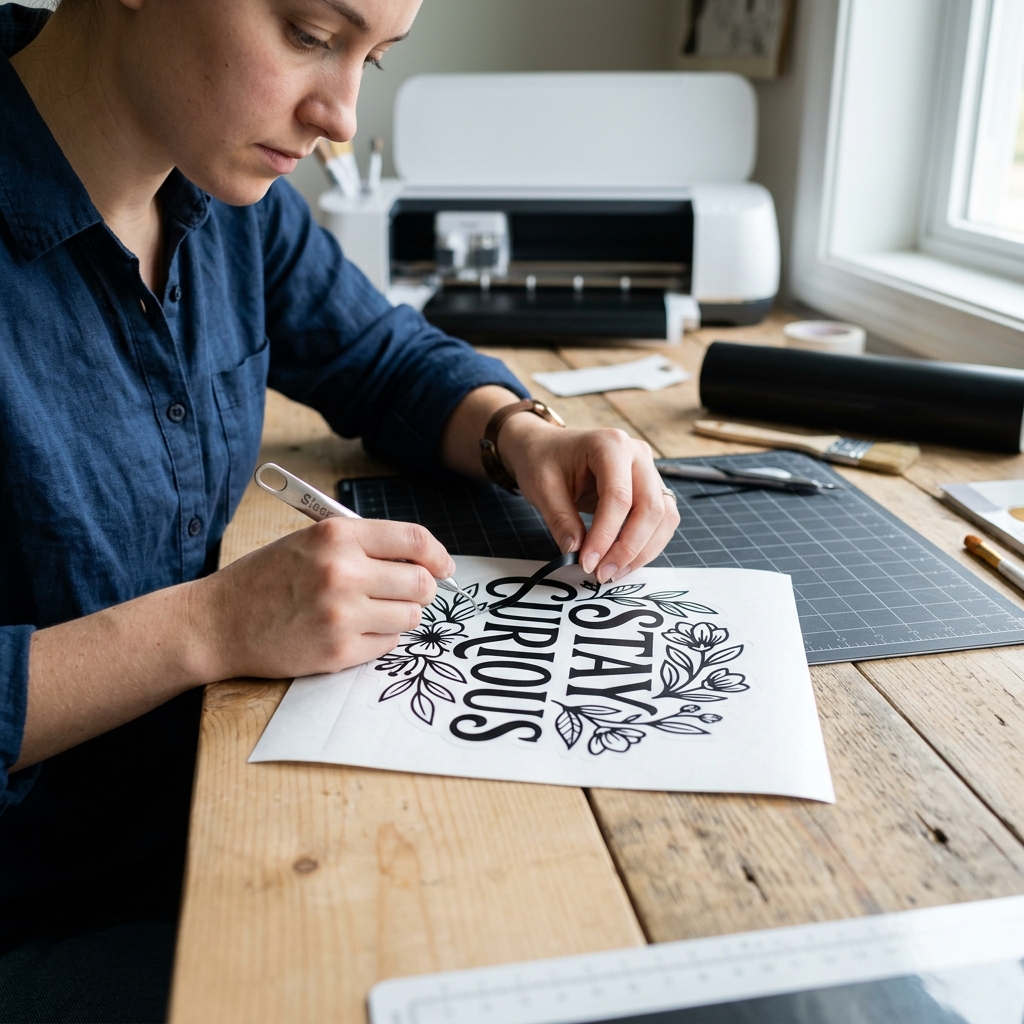
Esse é o segredo de ouro para quem usa máquina chinesa (como Foison) ou plotters mais básicas: Quando você usa a ferramenta de “Rastreio Rápido” do Corel para criar uma linha de faca automaticamente ao redor de um JPG, o software cria milhares de “nózinhos” (nodes) minúsculos próximos uns dos outros.
Quando a faca da plotter passar por ali, ela vai tentar ler cada nó, causando aquele barulho terrível (“trrrrrrr”) e um corte serrilhado (“mastigado”). A Solução: Selecione seu contorno, use a ferramenta “Reduzir Nós” no Corel ou “Simplificar Caminho” no Illustrator. A linha vai ficar mais suave, a máquina cortará 3 vezes mais rápido e o motor não será forçado.
3. As Marcas de Registro (Crop Marks)
A marca de registro é o GPS da plotter. São aqueles quadradinhos e “L” pretos que o sensor óptico (sensor laser) da máquina lê antes de começar o trabalho para saber se o papel entrou torto.
- Evite o Brilho Intenso: Se você imprimiu as marcas de registro em cima de um vinil hiper brilhante ou cromado, o sensor a laser pode ficar cego pelo próprio reflexo. Dica de chão de fábrica: cole uma fita crepe fosca e pinte a marca com caneta preta por cima da fita, ou limpe o brilho apenas em cima do sensor.
- Zona Livre (Quiet Zone): O sensor da máquina precisa de “paz visual”. Nunca coloque imagens coloridas, logotipos ou pedaços do adesivo encostados nas marcas de registro. Deixe uma margem de segurança ao redor delas.
4. O Aproveitamento de Mídia (Imposição)
O maior pecado no Print & Cut é colocar meia dúzia de adesivos por folha e perder o resto de material. Antes de fechar a sua matriz com as marcas de registro, você precisa saber exatamente quantos adesivos cabem na largura útil da sua máquina, e com qual espaçamento (gap).
Não gaste horas clonando e deletando no Corel. Abra a nossa Calculadora de Área Útil (Imposição), digite a medida do seu adesivo (ex: 5x5cm), a largura da sua bobina (ex: 1,37m), e ela te mostra na hora quantos adesivos você vai conseguir enfileirar no arquivo antes de mandar as linhas de corte para a máquina!