Como configurar o fechamento de arquivos em PDF/X-1a no CorelDRAW

O pesadelo de qualquer arte-finalista é enviar um arquivo para a gráfica e receber a temida resposta: “Arquivo com erro de transparência”, ou pior, a impressão chegar com textos embaralhados e imagens faltando.
O PDF/X-1a é o padrão absoluto da indústria gráfica mundial para evitar que isso aconteça. Ele não é apenas um “tipo de PDF”, mas sim um conjunto rigoroso de regras que trava o arquivo e garante que o que você vê na tela será o que sairá na máquina offset ou na plotter digital.
Neste artigo, vamos ensinar o passo a passo definitivo para fechar seu arquivo no CorelDRAW sem dor de cabeça.
O que o PDF/X-1a faz na prática?
O “X” vem de Exchange (troca cega), e o “1a” indica que ele atende aos padrões mais rígidos de conversão. Quando você exporta nesse formato, o CorelDRAW automaticamente:
- Incorpora todas as fontes: Ele embute as fontes no arquivo. Se a gráfica não tiver a fonte que você usou, não tem problema, o texto não vai mudar.
- Achata as transparências: Sabe aquele sombreamento, lente ou efeito de degradê? O formato X-1a transforma essas camadas complexas em uma imagem “chapada” (flat), evitando que o RIP da impressora interprete o efeito de forma bizarra.
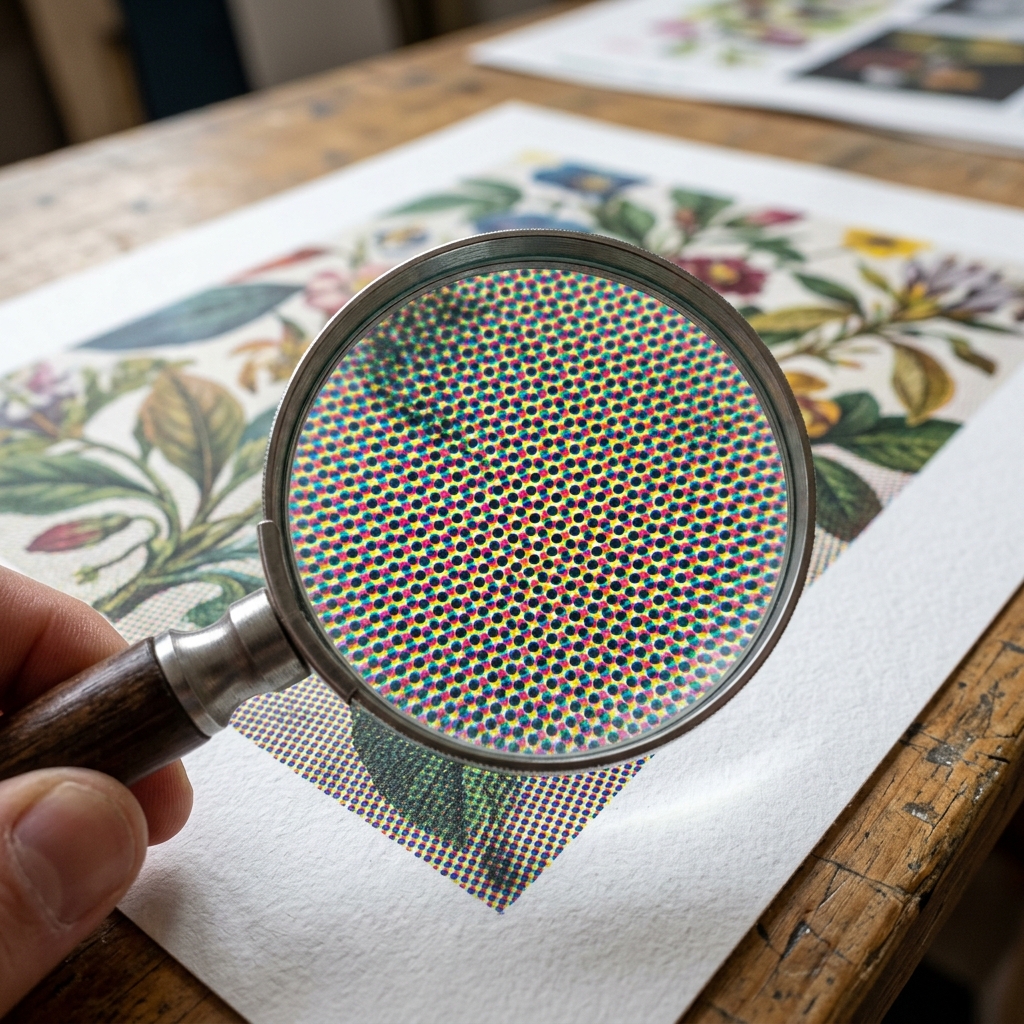
- Força o modo CMYK: Ele não aceita RGB. Tudo que for RGB no seu documento será forçadamente convertido para CMYK, garantindo segurança na matriz de cor.
O Passo a Passo no CorelDRAW
Antes de exportar, garanta que a sua arte está no tamanho correto (em milímetros ou centímetros) e que você já adicionou a margem de sangria. Se for imprimir adesivos e quiser conferir a precificação da sua arte, use a nossa Calculadora de Metro Quadrado.
Siga os passos abaixo:
Passo 1: Publicar em PDF
No CorelDRAW, vá em Arquivo > Publicar em PDF (ou Exportar > formato PDF). Escolha o local onde deseja salvar e clique em Configurações.
Passo 2: A aba “Geral”
Na opção “Predefinição de PDF”, selecione PDF/X-1a. Note que a compatibilidade mudará automaticamente para Acrobat 4.0. Isso é intencional, pois o Acrobat 4 não suporta transparências vivas, forçando o achatamento.
Passo 3: A aba “Cor”
- Em Gerenciamento de Cores, escolha “Usar configurações de cor do documento” e garanta que está marcado CMYK.
- Atenção: Desmarque a opção “Incorporar perfil de cores” se a gráfica pedir (muitas preferem que o RIP assuma a cor), ou selecione o perfil Fogra39 se estiver mandando para impressão Offset Padrão.
Passo 4: A aba “Objetos”
- Compactação: Escolha ZIP ou JPEG (Qualidade Máxima).
- Redução de bitmap: Marque a opção de reduzir imagens para 300 DPI (imagens coloridas e tons de cinza). Isso fará com que fotos gigantescas pesem menos no arquivo final, já que a máquina gráfica não precisa de mais do que 300 DPI na grande maioria dos casos. Em dúvida sobre resoluções? Consulte nosso Guia de Resolução/DPI.
- Marque “Exportar todo o texto como curvas”. Essa é a dica de ouro. Embora o PDF incorpore a fonte, exportar em curvas (vetorizar) elimina 100% de chance de problemas com caracteres especiais.
Passo 5: A aba “Pré-impressão”
- Limite de Sangramento: Preencha o valor da sua sangria (ex: 3,0 mm).
- Marcas de Impressora: Marque apenas Marcas de corte. Não mande marca de registro, escalas de cores ou informação de arquivo a menos que o birô gráfico solicite (geralmente eles mesmo aplicam isso no CTP).
O Erro Número 1: Esquecer Efeitos RGB no PowerClip
A maior causa de arquivos rejeitados, mesmo em PDF/X-1a, são imagens em RGB jogadas dentro de um PowerClip com efeitos complexos aplicados por cima (sombra, brilho).
A solução: Antes de gerar o PDF, selecione todo o bloco complexo, vá em Bitmaps > Converter em Bitmap, escolha CMYK, 300 DPI e Fundo Transparente. Isso rasteriza a imagem e mata o problema na raiz.
Fechando seus arquivos com esse padrão, sua produção em gráficas online e físicas vai fluir muito mais rápido e sem surpresas!